
UwView Pro(以下 UVP)についてはベンチマーク記事やklogg比較記事で数値としての速さをお伝えしてきましたが、「文章と表だけだと動きが伝わりにくい」というのは正直なところです。今回は実際の操作画面を録画し、4つのGIFに切り出しました。使ったファイルは OSM実データ 51.25GB・8億9,223万行(japan-latest.osm)です。
まず1分の通し動画
以下では、この動画で行っている操作を、GIFで1つずつ詳しく見ていきます。
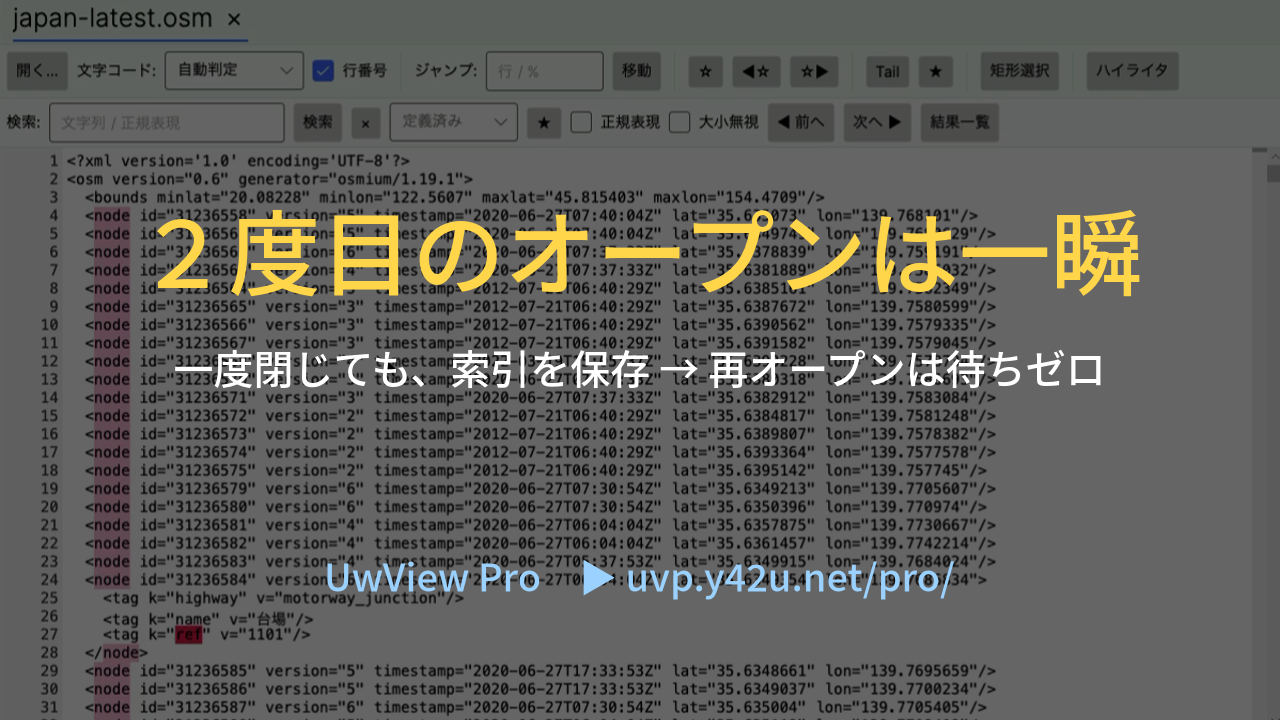
1. close→再オープンが「瞬時」であることを実演
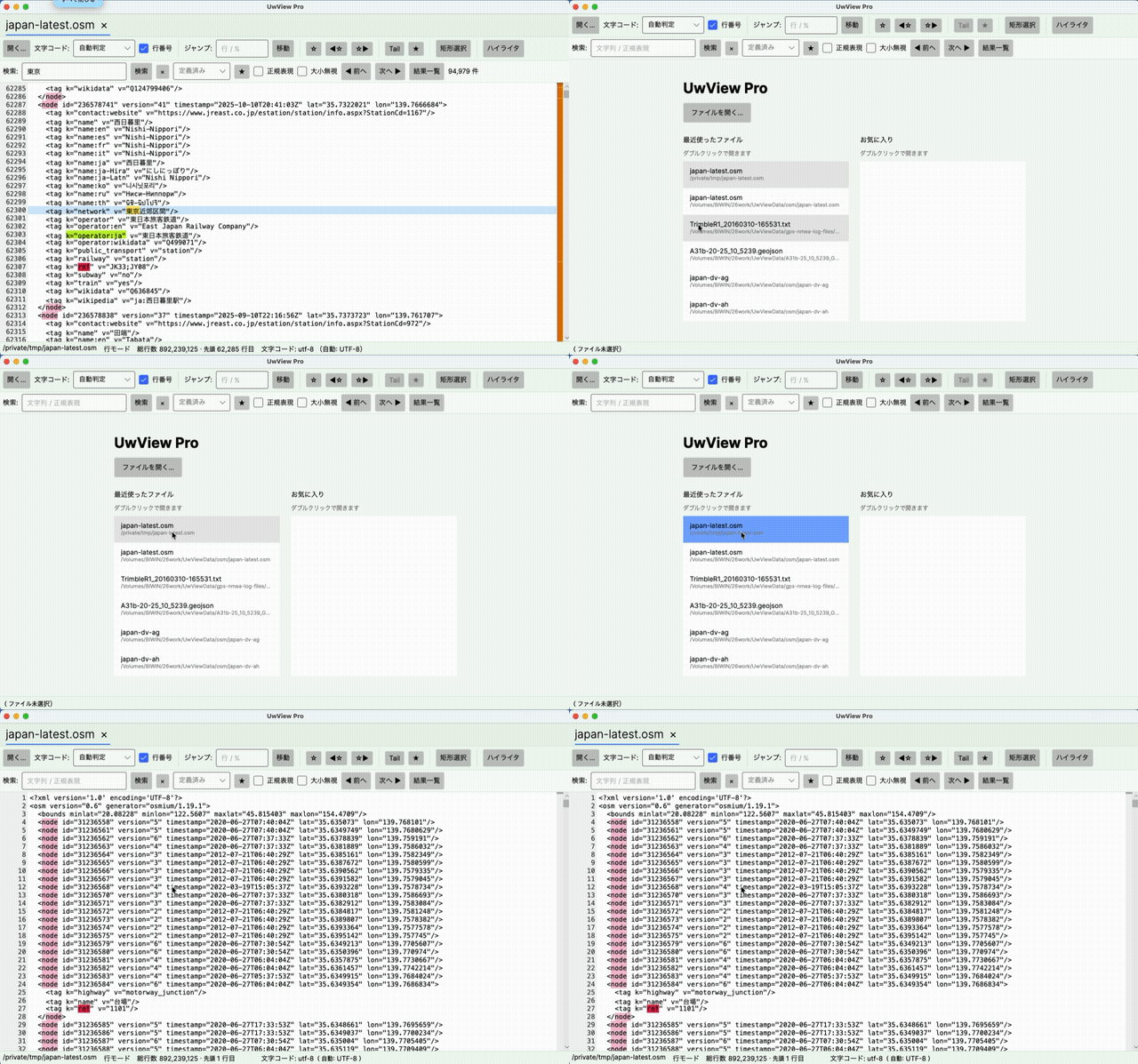
51.25GB・8.9億行のファイルを一度closeし、最近使ったファイル一覧から再度開いた瞬間です。索引と圧縮キャッシュ(.uwvz)がディスクに残っているため、初回のような索引構築の待ち時間なしにそのまま全体を閲覧できます。ベンチマーク記事では「2回開いた合計時間」という数値で示しましたが、実際の体感がこのGIFです。
2. 8.9億行から「東京」を検索
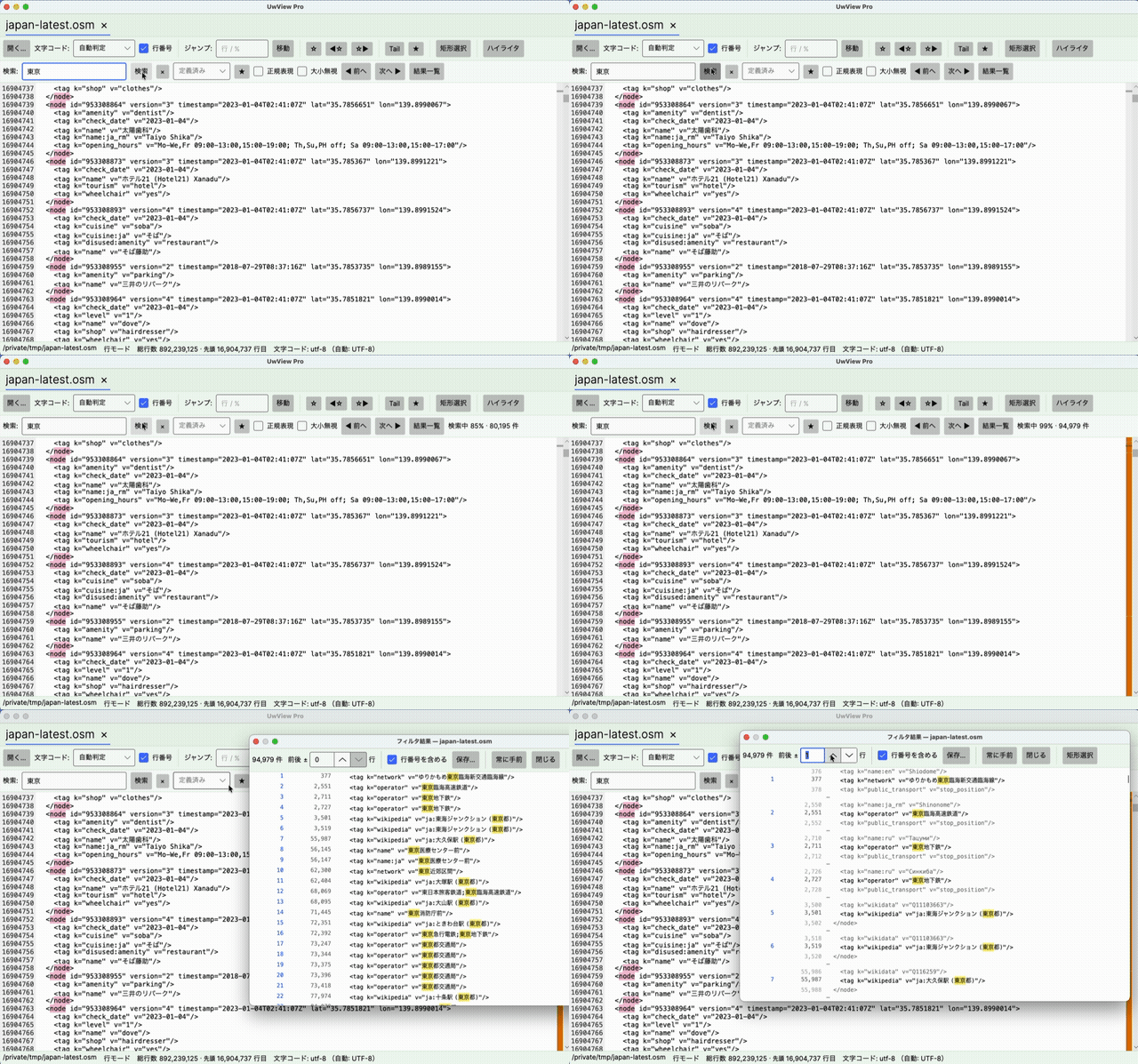
検索欄に「東京」と入力して実行すると、8.9億行の中から94,979件がヒットしました。検索中は進捗(件数とバイト位置)がリアルタイムに表示され、完了後は右側の「フィルタ結果」パネルに全ヒット行が一覧表示されます。ヒット行はクリックで本文の該当箇所へジャンプできます。
3. 右クリックでキーワードに色をつける
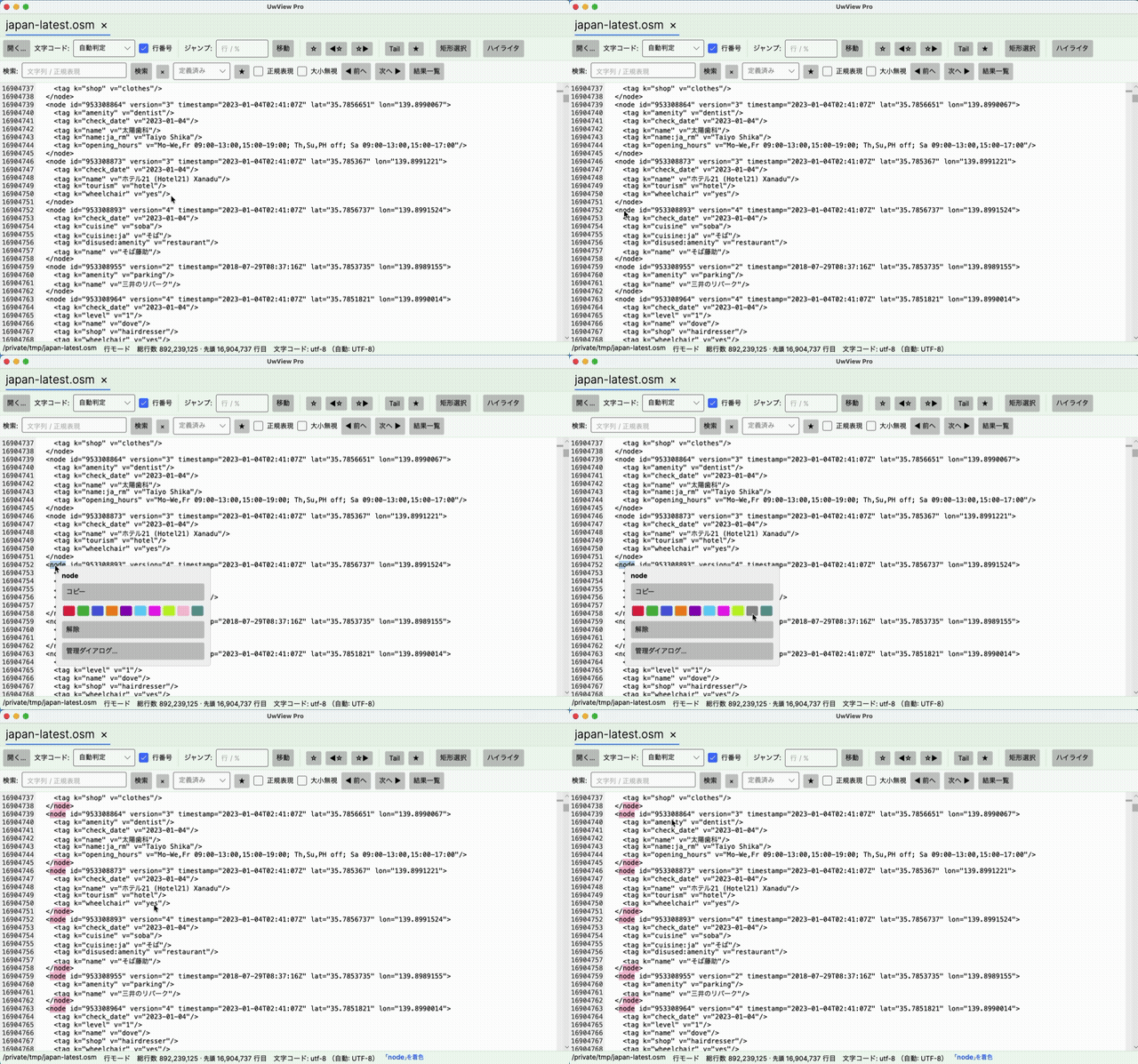
本文中の語を選択して右クリックすると、色を選ぶだけでその語が全体で一斉にハイライトされます。複数のキーワードを別々の色で常時着色しておけば、巨大ファイルの中でも狙った語が視覚的にすぐ見つかります(v1.1.1のハイライタ実装記事で詳しく解説しています)。
4. 矩形選択してファイルに保存
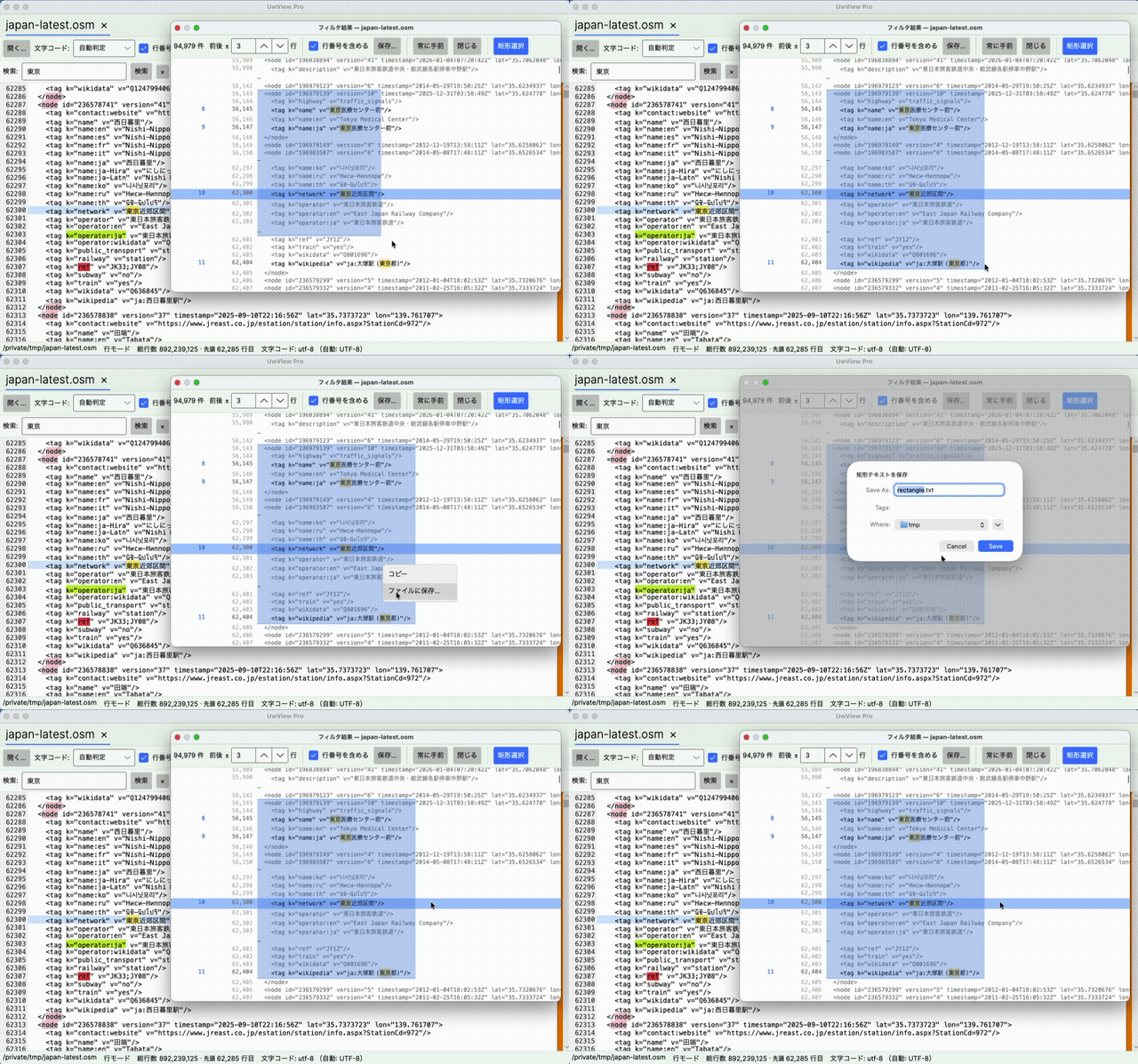
固定幅ログの「縦の列だけ」を抜き出したいとき、矩形選択(Pro限定機能)が使えます。範囲を選んで右クリック→「ファイルに保存」を選ぶと、選択した矩形部分だけを別ファイルとして保存できます。8.9億行のファイルからでも、必要な列だけをその場で切り出せます。
まとめ
- 再オープンは瞬時:closeしても索引と圧縮キャッシュが残るため、次に開くときは待ち時間なし
- 検索は8.9億行でも実用速度:「東京」94,979件のヒットも進捗表示付きで完走
- 右クリックで色分け:選ぶだけでキーワードを一斉ハイライト
- 矩形選択→保存:固定幅ログの縦列だけを抜き出して別ファイルに
数値のベンチマークはこちら、klogg との機能比較はこちらにまとめています。動きも含めて確認したい方は、このページのGIFを参考にしてください。
UwView Pro は発売中です(全OS対応:Windows/macOS/Linux・買い切り/月額プランあり)。 → https://uvp.y42u.net/pro/
(UwView / UwView Pro は、初回でも開いた瞬間からファイル全体を閲覧・検索できます。索引はバックグラウンドで作成し、完成後に行番号を表示。UwView Pro は索引と圧縮を保存するので、2回目以降は行番号付きで瞬時に開けます。他ツールは索引が終わるまで先頭しか見えませんが、UwView は1回目から全体を瞬時に閲覧・検索できます)
開発者より: アプリ・Kindle本・公開プロジェクトの一覧は GitHub: amru195704 にまとめています。
お願い
本記事の情報は参考目的で掲載しており、正確性・完全性を保証するものではありません。誤記・不正確な情報がございましたら、コメント欄よりご指摘いただければ、確認のうえ修正いたします。
コメント