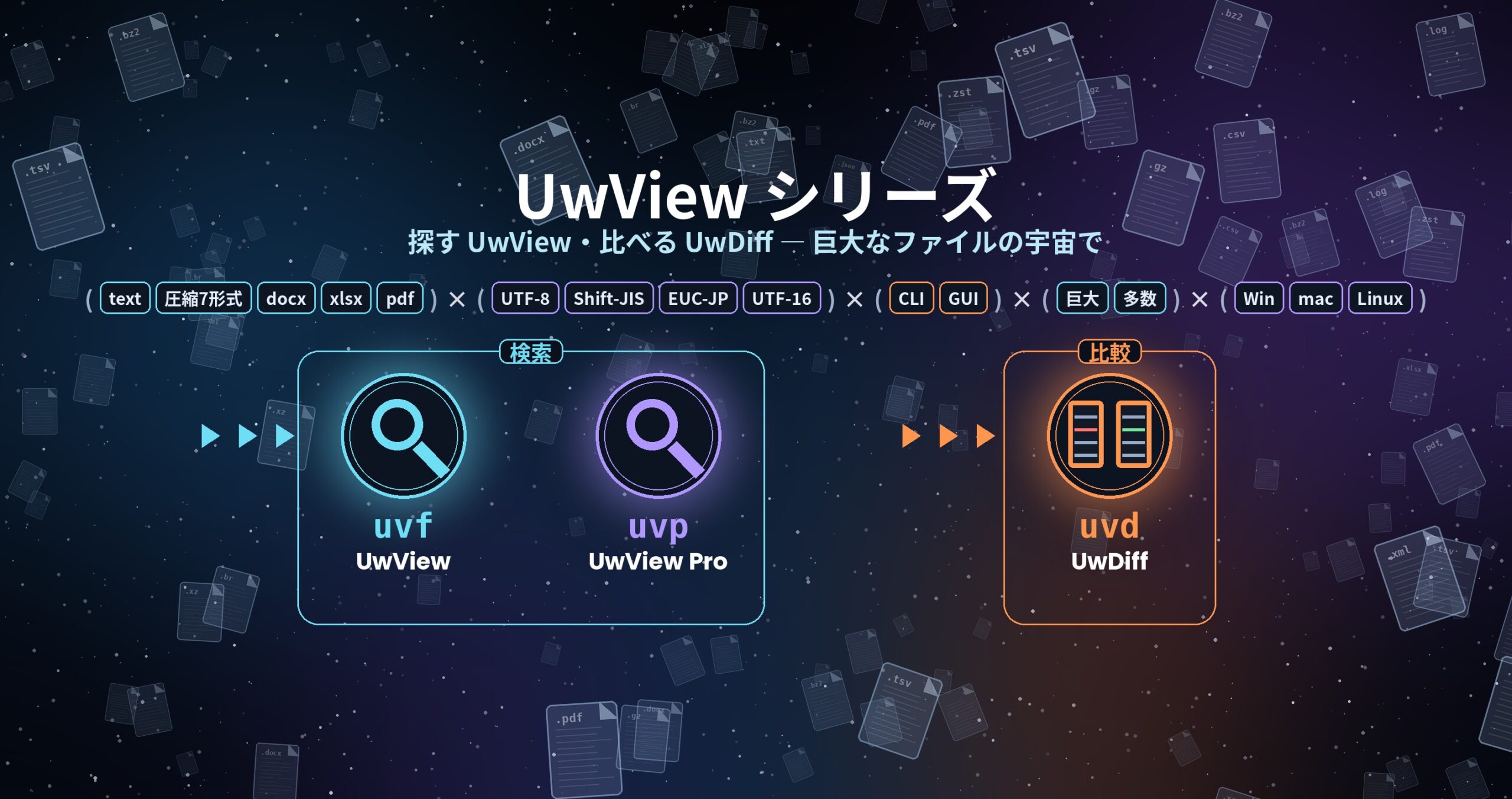
UwView シリーズ — 探す UwView・比べる UwDiff
巨大なファイルを開いて探すのは UwView、2つのファイル・フォルダを比べるのは UwDiff。どちらも Windows・macOS・Linux で動きます。→ UwDiff の操作マニュアル
操作ガイドUwView Pro
操作ガイド
UwView 操作ガイド(無料版・画面)
対象:UwView v1.9.0 “Full Spectrum”(無料版・デスクトップ)の画面(GUI)。
UwView は、grep と vi を合わせたように使えるアプリです。CLI(uvf コマンド)でファイルから文字列を検索し、GUI で数 GB〜数十 GB の巨大なファイルを瞬時に開いて、見ながら検索できます。v1.8.1.9 からは GUI の中でも CLI と同じ書き方で検索できます(8章)。このページは GUI の操作をまとめたものです。
v1.9.0「Full Spectrum」で加わったこと:Word・Excel・PDF を開いて探す(13章)、設定の画面(テーマ・フォント・キーの割り当て。17章)、結果一覧のブックマークの切り替え(6章)、定義済み★の AND・NOT・OR のひな形(5章)、ファイルの操作(ステータスバーのファイル名・ファイル一覧の開く先。1章・9章)、外でファイルが変わったときの帯と末尾追従(11章)、ファイル指定の波かっこ {a,b}(8章)。
コマンド(uvf)の使い方は uvf コマンド操作マニュアル を、UwView Pro の画面は UwView Pro 操作ガイド を見てください。入手と PATH の設定は ヘルプ にあります。
▶ 動画で見る:YouTube の再生リスト「UwView:日本語」(v1.7.3.6「Wide Field」の使い方 全8テーマとまとめの1本・English・チャンネル @uwviewapp)
- 目次
- 1. 画面の構成
- 2. ファイルを開く
- 3. 大きなファイルの扱い(ページモードと行モード)
- 4. 移動する(スクロール・ジャンプ・ミニマップ)
- 5. 検索する
- 6. 結果一覧(フィルタ結果)
- 7. 複数ファイルの結果(uvf -open から)
- 8. コマンドライン(uvf と同じ書き方で、画面から探す)
- 9. ファイル一覧とタブ
- 10. 色分けハイライタ
- 11. ブックマーク・末尾追従・お気に入り・外でファイルが変わったとき
- 12. 選択・コピー・保存
- 13. 圧縮ファイル・Word・Excel・PDF
- 14. 文字コード・言語
- 15. uvf をコンソールで使えるようにする(コマンドライン設定)
- 16. キー操作・マウス操作の一覧
- 17. 設定の画面(キー・表示)と設定の保存
- 18. 制限と注意
- 19. ブラウザ版の違い
- 関連
目次
- 1. 画面の構成
- 2. ファイルを開く
- 3. 大きなファイルの扱い(ページモードと行モード)
- 4. 移動する(スクロール・ジャンプ・ミニマップ)
- 5. 検索する
- 6. 結果一覧(フィルタ結果)
- 7. 複数ファイルの結果(uvf -open から)
- 8. コマンドライン(uvf と同じ書き方で、画面から探す)
- 9. ファイル一覧とタブ
- 10. 色分けハイライタ
- 11. ブックマーク・末尾追従・お気に入り・外でファイルが変わったとき
- 12. 選択・コピー・保存
- 13. 圧縮ファイル・Word・Excel・PDF
- 14. 文字コード・言語
- 15. uvf をコンソールで使えるようにする(コマンドライン設定)
- 16. キー操作・マウス操作の一覧
- 17. 設定の画面(キー・表示)と設定の保存
- 18. 制限と注意
- 19. ブラウザ版の違い
1. 画面の構成
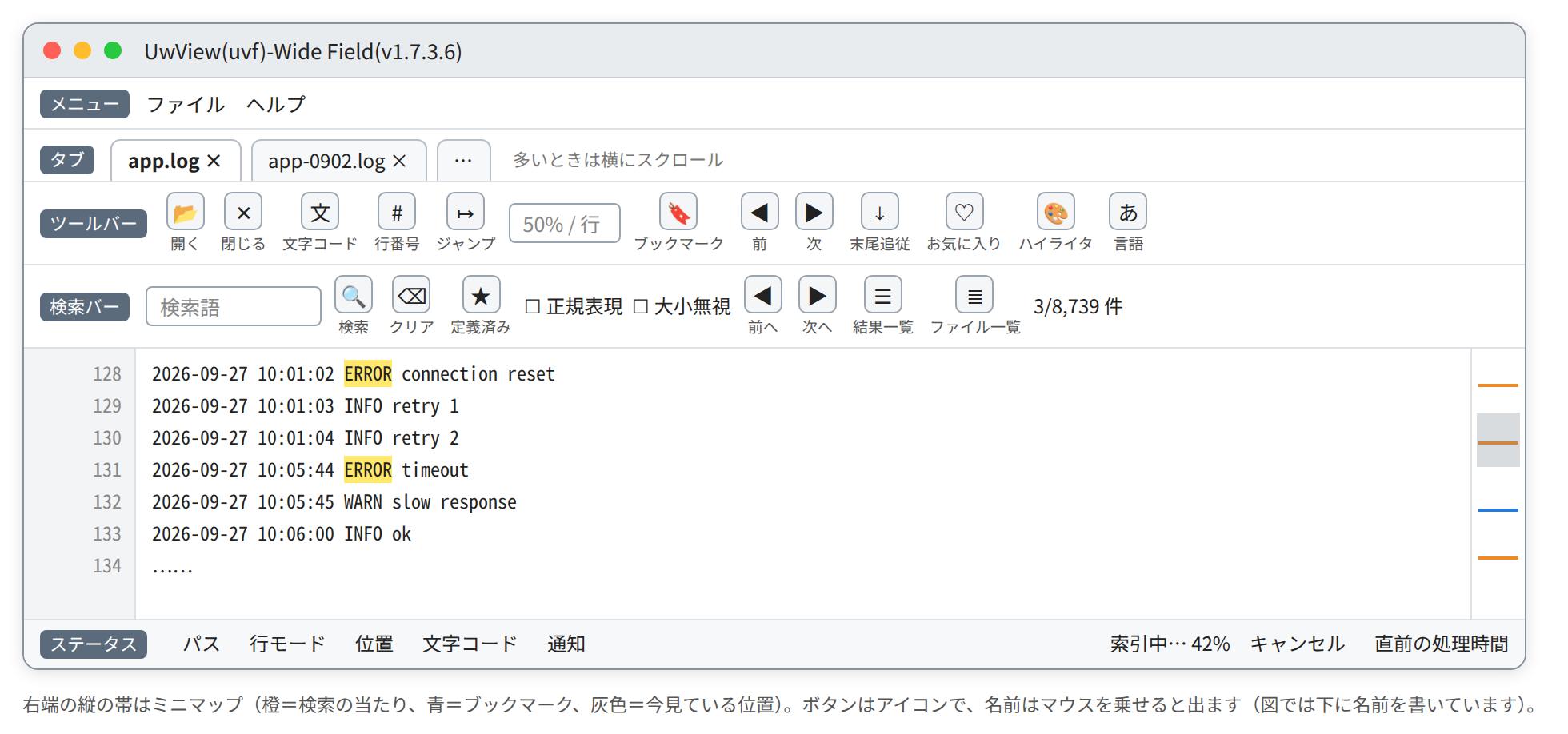
| 場所 | 内容 |
|---|---|
| メニュー | ファイル:開く… / コマンドライン…(8章) / 閉じる(今のタブ) / すべて閉じる / ブックマークを書き出す…(11章)。ツール:設定…(17章。Mac はアプリ名メニューの「設定…」。v1.9.0 から)。ヘルプ:使い方・最新情報・お問い合わせ(Web)、GitHub、コマンドライン設定…、バージョン情報(Mac はアプリ名メニューの「UwView について」) |
| 窓の題名 | UwView(uvf)-Full Spectrum(v1.9.0) の形で、呼び名(Full Spectrum)と版数が出ます。「UwView について」と uvf --version は正式名だけです |
| タブ | 1タブ=1ファイル。ファイル名・索引作成の % ・×。多いときは1行のまま横にスクロール(ホイールで送れる) |
| ツールバー | ボタンはアイコンだけです。名前はマウスを乗せると出ます(1.7.3 から、ほかの窓のボタンも同じ。はい/いいえ・開く/閉じる・保存・中止などは文字のまま)。言語の左にあるターミナルの形のボタンが「コマンドライン」です(8章) |
| ステータス | ファイル名(押すと、フルパスと[コピー][フォルダー][ターミナル][アプリ]の窓が出る。v1.9.0 から。下の「ファイルの操作」)/「行モード」か「ページモード」/位置(総行数・先頭の行、ページモードは % )/文字コード/一時的な知らせ(4秒)。右に索引作成の進み具合と「キャンセル」、右端に直前の処理時間(マウスを乗せると直近10件) |
| 帯 | 開いているファイルがほかのプログラムに切り詰められた・消されたときなどに、本文の上に出る黄色い知らせ(11章。v1.9.0 から) |
| ミニマップ | ファイル全体の縮図。橙=検索のヒット、青=ブックマーク、灰色の帯=今見ている位置 |
| スタート画面 | ファイルを開いていないとき。「ファイルを開く…」、最近使ったファイル、お気に入り(ダブルクリックで開く) |
ファイルの操作(v1.9.0 から)
ステータスバーのファイル名を押す(左でも右でも)か、ファイル一覧の行を右クリックすると、小さな窓が出ます。
| 部品 | 動き |
|---|---|
| フルパス | ファイルの場所。選んでコピーもできる |
| [コピー] | フルパスをクリップボードに写す |
| [フォルダー] | ファイルのあるフォルダーを Finder・エクスプローラーなどで開く(ファイルを選んだ状態で) |
| [ターミナル] | ファイルのあるフォルダーに移ったターミナルを開く(mac は「ターミナル」、Windows は Windows ターミナル〈無ければコマンドプロンプト〉) |
| [アプリ] | 拡張子に合ったアプリで開く(.pdf なら PDF のアプリ、.docx なら Word など) |
- 結果は窓のいちばん下に出ます。
- [アプリ]が押せないもの:見つからないファイルなど(マウスを乗せると理由が出ます)。
2. ファイルを開く
| 方法 | 内容 |
|---|---|
| メニュー「ファイル → 開く…」/ツールバーの開く | ファイルを選ぶ(複数選べる。どの種類でも選べる) |
| ドラッグ&ドロップ | 画面のどこに落としても開く(複数可) |
| スタート画面 | 最近使ったファイル(最大15件)・お気に入りをダブルクリック |
| OS から | Finder の「このアプリケーションで開く」、アイコンへのドロップ、起動中なら新しいタブで開く |
| コマンドから | uvf -open app.log ERROR(開いて検索まで)。7章 |
| 画面の「コマンドライン」から | uvf と同じ書き方で、ファイルを指定して探す(複数ファイルもまとめて)。8章 |
| Word・Excel・PDF | 文字を取り出して開く(v1.9.0 から。13章の「Word・Excel・PDF」) |
前回の続き:起動したときに「前回のファイル(N 件)を復元しますか?」と聞きます。「復元する」で前回の位置まで戻ります(索引を待たずに近くが出ます)。「復元しない」でも記録は残り、次回また聞きます。
3. 大きなファイルの扱い(ページモードと行モード)
UwView は、開いた瞬間から読めるように、2段階で動きます。
| モード | いつ | できること |
|---|---|---|
| ページモード | 開いた直後(行の索引を作っている間) | 全体をスクロール・末尾へ・%でジャンプ。行番号はまだ出ない |
| 行モード | 索引ができたあと | 行番号・行でジャンプ・行の選択・ハイライタのクイック着色 |
- 索引の進み具合はタブの % とステータスに出ます。「キャンセル」で止めても、ページモードのまま読めます。
- 索引ができる前に検索すると、検索と索引作成を1回の読み込みで同時に行います(無駄に2回読まない)。
- 1行の表示は先頭 8,192 文字までです(それ以降は「…(省略)」)。
4. 移動する(スクロール・ジャンプ・ミニマップ)
| 操作 | 動き |
|---|---|
| ↑ ↓ / ホイール | 1行ずつ/3行ずつ |
| PageUp / PageDown | 1画面ずつ |
| Ctrl(Mac は Cmd)+Home / End | 先頭/末尾 |
| ← → / Shift+ホイール / 横スワイプ | 横にスクロール。Home で左端へ |
| ミニマップをクリック・ドラッグ | その割合の位置へ |
| ジャンプ欄 に入れて Enter(または移動ボタン) | 50% → 半分の位置/12345 → 12345 行目(行モード)。ページモードで数字だけのときはバイト位置 |
- ジャンプ欄は Enter でも移動ボタンでも実行できます(1.7.3.6 から)。Ctrl(Cmd)+L でジャンプ欄へ移れます。
- 移動した行は画面の中央に来て、水色で強調されます。
5. 検索する
- 検索欄に語を入れて Enter(または 🔍)。Ctrl(Cmd)+F で検索欄へ移れます。
- 進み具合の窓が出ます(割合・件数・「中止」)。終わったら「閉じる」。ヒットがあれば結果一覧が自動で開きます(6章)。
- ヒットした語は黄色で強調され、ミニマップに橙の線が出ます。
| 部品 | 意味 |
|---|---|
| 正規表現 | 検索語を正規表現として扱う。外すと速い文字列検索(既定は外れています) |
| 大小無視 | 英字の大文字・小文字を区別しない |
| ◀ 前へ / 次へ ▶ | 前後のヒットへ移る(今画面で強調している行、なければ画面の先頭から)。キーは Shift+F3 / F3(Mac は Cmd+Shift+G / Cmd+G も) |
| 件数 | 「N 件」→ 移ったあとは「3/8,739 件」。上限で止めたときは「(上限で打切り)」 |
| クリア | 検索を消す(検索語を空にして Enter でも同じ) |
| 検索履歴 | 検索欄に最近の50件が候補として出る |
| 定義済み ★ | 今の検索(語・正規表現・大小無視)を★で保存し、一覧から選ぶとすぐ検索する。行の右の「×」で消せる(v1.9.0 から) |
- 探すのは今のタブの1ファイルです。
- 正規表現は .NET の正規表現です(書き方は uvf コマンド操作マニュアル 7章)。書き間違いは「正規表現が正しくありません」と出ます。
- 件数の上限はありません(無制限)。
AND・NOT・OR のひな形(v1.9.0 から)
定義済み★の一覧の先頭に、1つの正規表現で AND・NOT・OR を書くひな形が3つ入っています(初めて起動したときに入ります。消したものは戻りません)。
| ひな形 | 入る式 | 当たる行 |
|---|---|---|
| AND(両方を含む) | ^(?=.*語1)(?=.*語2) |
語1 と 語2 の両方を含む行(順は問わない) |
| NOT(含まない) | ^(?!.*除く語).*語 |
語 を含み、除く語 を含まない行 |
| OR(どちらか) | 語1|語2 |
どちらかを含む行 |
- ひな形を選ぶと、式が検索欄に入り、正規表現がオンになります。ほかの定義済みと違い、選んだだけでは探しません。
- 最初の語(
語1・除く語)が選ばれた状態なので、そのまま打つと置き換わります。 -
残りの語も書き換えて、Enter で探します。
-
語は正規表現の中に入るので、
.([などの記号は\.のように\を付けます。 - 英語の画面では
word1・excludedなどで入ります。
6. 結果一覧(フィルタ結果)
検索バーの「結果一覧」で、ヒットした行だけを別の窓に並べます。
| 部品 | 意味 |
|---|---|
| 件数 | C/Total |
| [ヒット+ブックマーク][ブックマークだけ][ヒットだけ] | 一覧に出すものの切り替え(v1.9.0 から。既定は[ヒット+ブックマーク]。選んだものは覚えます) |
| 前後 ± N 行 | ヒットした行の前後も出す(無料版は ±1 まで)。前後の行は淡色、区切りに「⋯」 |
| 行番号を含める | 保存するときに行番号を付ける(既定オン) |
| 保存… | 表示している内容をファイルに書く(名前-filter.txt、UTF-8) |
- ダブルクリック/Enter で、本体のその行へ移ります(中央寄せ+水色)。
- 選択:クリック、Ctrl(Cmd)+クリックで追加、Shift+クリックで範囲、ドラッグ。Ctrl(Cmd)+A で全部、Ctrl(Cmd)+C でコピー。右クリックで「コピー」「ファイルに保存…」。
- 窓を閉じても、±N や位置は覚えています。
ブックマークを一覧に出す(v1.9.0 から)
- ヒットとブックマーク(11章)は、ファイルの行の順に混ぜて並びます。ブックマークの行は、行番号の左に青い棒が付きます。
- ヒットとブックマークの両方に当たる行は、1行だけ出て、両方の印が付きます。[ヒットだけ]でも、ブックマークの行には青い棒が付きます。
- 検索していないときは[ブックマークだけ]と同じです(ブックマークの一覧として使えます)。
- 前後 ± N を付けると、ブックマークの行にも同じ前後が付きます。
- 一覧でブックマークの行を選んで Delete(または Backspace)を押すと、そのブックマークを外します。本文とミニマップの印も外れます。
- [保存…]は、今の切り替えで見えている行を書きます。
- vi・less 風のキー(17章)では、
vで3つの切り替えを順に回せます。
7. 複数ファイルの結果(uvf -open から)
コマンドで複数のファイルを探し、結果を画面で見ることができます。
uvf -open '*.log' ERROR
uvf 'logs/**/*.log' timeout -i -open
開いた直後
- ファイル番号 1 がメインのタブに出ます。
- 結果の窓が開きます(検索語が無ければファイル一覧が開きます)。
- 画面は探し直しません(コマンドの結果をそのまま使います)。
結果の窓
1:128     2026-09-27 10:01:02 ERROR connection reset
1:512     2026-09-27 10:05:44 ERROR timeout
3:7       2026-09-27 11:00:00 ERROR disk full
- 行番号欄は
ファイル番号:行番号。番号と実際のファイル名はファイル一覧(9章)で分かります。行を選ぶと、窓の下に「番号: 実際のパス」が出ます。 - 題名に「指定・検索語・N ファイル・M 件」。
ダブルクリック(または Enter)で、元のファイルのその行を見る
| 状況 | 動き |
|---|---|
| そのファイルがメインに出ている | その行へ移るだけ |
| そのファイルが追加のタブで開いている | そのタブに切り替えて移る |
| どこにも開いていない | メインの中身をそのファイルに差し替えて移る |
- 大きなファイルは開くのに時間がかかります。ステータスに「開いています… 3:128394」と出ます。待っている間に別の行をダブルクリックすると、後のほうが優先です。
- 開いたファイルでは、そのファイルのヒットが黄色になり、◀▶ で移れます(メイン画面の C/Total はそのファイルの中、結果の窓の C/Total は全体の中の位置)。
- 圧縮ファイルは、確認を出さずに隣に展開して開きます(展開済みで新しければそれを使います)。
- 検索した後にファイルが変わっていたら「行がずれている可能性があります」と出ます。消えていたら「ファイルが見つかりません」。
制限(UwView Pro との違い)
| 項目 | UwView | UwView Pro |
|---|---|---|
| 結果から元の行へ | ファイルを開き直す(大きいと待つ) | 束ねた索引の中をすぐ移る |
| 画面の検索欄 | メインの1ファイルだけを探す。全体を探し直すのは画面の「コマンドライン」(8章)かコマンドから | 束ねた全体を探す |
| 渡せる件数 | 最大 100 万件(各行は先頭 1,000 文字) | — |
| 前後 ± N | 出ない(1 本のファイルを画面で検索したときは ±1 まで) | ±64 まで |
8. コマンドライン(uvf と同じ書き方で、画面から探す)
1.8 から、画面の中で uvf のコマンドと同じ書き方で探せます。ターミナルを開かずに、複数のファイルや圧縮ファイルをまとめて探し、結果を本体の窓で読めます。
開き方
どれでも同じダイアログが開きます。
- ツールバーの「コマンドライン」ボタン(ターミナルの形。言語の左)
- メニュー「ファイル → コマンドライン…」
- Ctrl+Shift+K(Mac は Cmd+Shift+K)

- ダイアログは窓ごとに1つです。開いたままで本体を操作できます。もう一度開くと前に出ます。
- [閉じる]で閉じても、入れた値は残ります。
ダイアログの部品
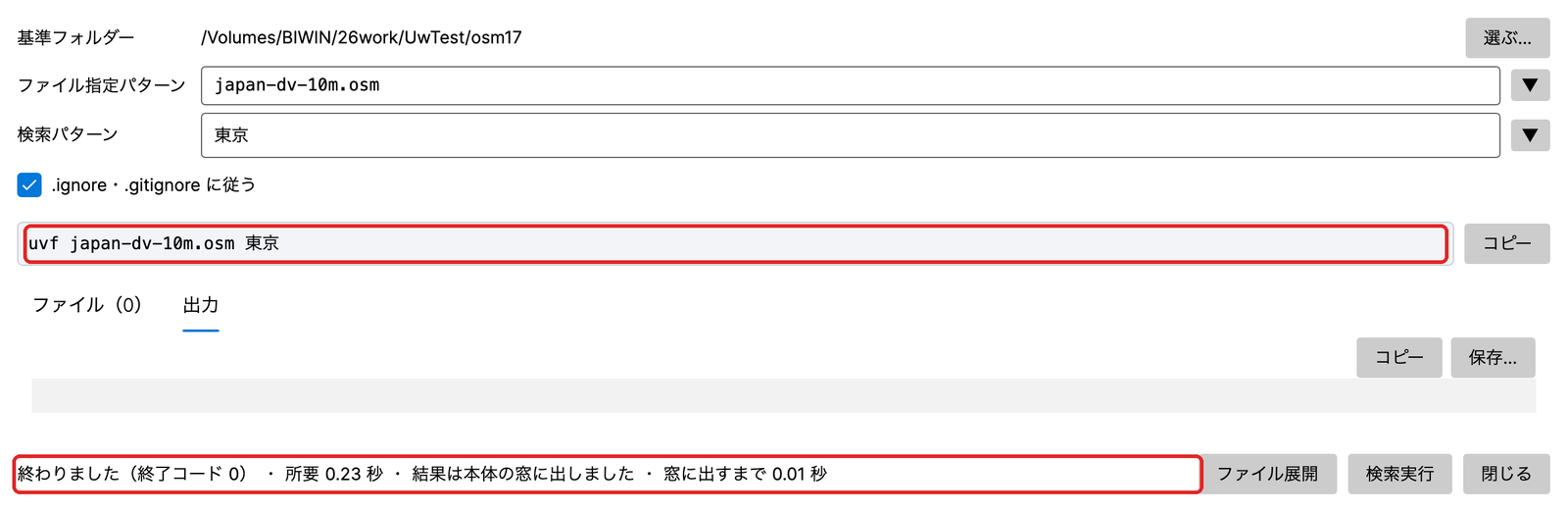
| 部品 | 意味 |
|---|---|
| 基準フォルダー・[選ぶ…] | コマンドを打つフォルダーにあたる所。ファイル指定パターンの相対パスは、ここから解きます |
| ファイル指定パターン ▼ | コマンドの1つ目(ファイルの部分)と同じ書き方。app.log・*.log・*.osm,*.gz(カンマで並べる)・logs/**(下のフォルダー全部)・*.{txt,log}(波かっこ。txt か log。v1.9.0 から)・絶対パス。引用符は要りません(あっても同じ) |
| 検索パターン ▼ | コマンドの2つ目から後ろ(検索語とオプション)と同じ書き方。ERROR -i・'K="NAME[^"]*"' -E -i。引用符と \ はシェルと同じに読みます。Enter で実行 |
| ☑ .ignore・.gitignore に従う | オンは ripgrep と同じ除外の規則。オフはコマンドの --no-ignore と同じ |
| コマンドの行・[コピー] | 2つの欄から組み立てた uvf … の行。入れるたびに書き換わります。基準フォルダーでターミナルに貼れば、同じ結果になります。Windows には[コピー(PowerShell)]もあります(引用の規則が違うため) |
| 誤りの表示(赤字) | 書き方の誤りを、コマンドと同じ言葉で出します。誤りがある間は[検索実行]を押せません |
| タブ「ファイル(N)」 | [ファイル展開]の一覧(番号・ファイル・大きさ)。行をダブルクリックすると本体で開きます |
| タブ「出力」 | 文字で答えるもの(--help・--version・--files など)と、コマンドが出す知らせ(色を変えて上に出る)。[コピー][保存…] |
| 下の行 | 実行中の進み具合、終わったときの結果(終了コード・所要時間) |
| [ファイル展開]/[検索実行]/[閉じる] | 一覧を作る/探す/閉じる。実行中は[中止]で止められます |
コマンドとの対応は次のとおりです。
| コマンド | ファイル指定パターン | 検索パターン |
|---|---|---|
uvf app.log ERROR |
app.log |
ERROR |
uvf japan.osm 'K="NAME[^"]*"' -E -i |
japan.osm |
'K="NAME[^"]*"' -E -i |
uvf '*.osm,*.gz' 東京 |
*.osm,*.gz |
東京 |
uvf 'linux/**' spinlock -i |
linux/** |
spinlock -i |
uvf '**/*.{txt,log}' ERROR |
**/*.{txt,log} |
ERROR |
ファイル指定の波かっこ {a,b}(v1.9.0 から)
ファイル指定の中に {a,b} と書くと、a と b の2通りに広げます。コマンドの uvf と画面の「コマンドライン」で同じです。
| 書き方 | 広がり方 |
|---|---|
**/*.{txt,log} |
下のフォルダー全部の .txt と .log |
app.log{,.*.gz} |
app.log と app.log.*.gz(app.log,app.log.*.gz と同じ) |
logs/2026-{09,10}/*.log |
logs/2026-09/*.log と logs/2026-10/*.log |
- 入れ子(
{a,{b,c}})も、空の選択肢({,.gz})も書けます。 - 1つの指定から広がるのは 1,000 通りまでです。超えると止めます(終了コード 2)。
- 波かっこの中のカンマ・空白では、指定を区切りません。
- 閉じていない
{、カンマの無い{}・{a}は、文字どおりの名前として扱います。 - 波かっこを含む名前のファイルが実際にあれば、広げずにそのファイルを使います。
探す([検索実行])
- 基準フォルダーでコマンドを打ったのと同じことを、画面の中で行います。結果は本体の窓に出ます(コマンドの
-openと同じ。ダイアログの「出力」には出ません)。 - 1本のファイル:そのファイルをタブで開き(開いていればそのタブで)、結果一覧に出します(6章)。
- 複数のファイル:複数ファイルの結果として出します(7章)。続けて実行すると、前の結果のタブ・窓・ファイル一覧を片付けてから出し直します。
- 実行中は、何本目/全体・読んだ量・残りの目安・経過を出します。[中止]で止めると「中止しました」と出ます。
- 終わると下の行に「終わりました(終了コード 0)・所要 N 秒・結果は本体の窓に出しました・窓に出すまで N 秒」のように出ます。終了コードはコマンドと同じです(0=あった・1=無かった・2=誤り)。
- 結果を文字で欲しいときは、[保存…]で書き出します(中身はコマンドの出力と同じです)。
- 検索パターンに
-openを書いても無視します(「-open は画面の中では要りません」と出ます)。 - 検索語を書かずに実行すると、ファイルの一覧だけを出します(コマンドの
--filesと同じ)。
探す前に確かめる([ファイル展開])
![[ファイル展開]の一覧。*.osm,*.gz で、平文と gz を合わせた 12 本・11.91 GB](https://uvp.y42u.net/wp-content/uploads/2026/10/fs-cli-04-files.png)
- ファイル指定パターンを広げて、対象のファイルを一覧にします(
--filesと同じ広げ方)。 - 下に、本数・大きさの合計、
.gitignoreなどで除外した本数を出します。1,000 本を超えると「1,000 本を超えています(続けます)」と出ます。読めないファイルには ⚠ が付きます。
Pro の機能を書いたとき
![無料版で -uniq を書いたところ。「-uniq は UwView Pro の機能です」と出て、[検索実行]が押せない](https://uvp.y42u.net/wp-content/uploads/2026/10/fs-cli-06-dialog.png)
-uniq・-seq・-grepなどの UwView Pro の書き方は、「-uniq は UwView Pro の機能です」と出して実行しません。- zip・tar.gz・OSM の pbf は無料版では探せません(展開してから探してください)。
基準フォルダーと履歴
- 基準フォルダーは、次の順に最初から入っています。
- ターミナルで
uvf … -openとして画面を開いたときは、打ったフォルダー(その起動で最初の1回だけ) - 前に使った基準フォルダー
- 今のタブのファイルのフォルダー
- ホーム
- 実行した値(基準フォルダー・2つの欄・除外のチェック)は 50 組まで残ります。2つの欄の ▼ から選ぶと、1組まとめて戻ります。開いたときは前回の値が入っています。
9. ファイル一覧とタブ
複数ファイルの結果を開いているとき、検索バーと結果の窓にファイル一覧のボタン(箇条書きのアイコン)が出ます。
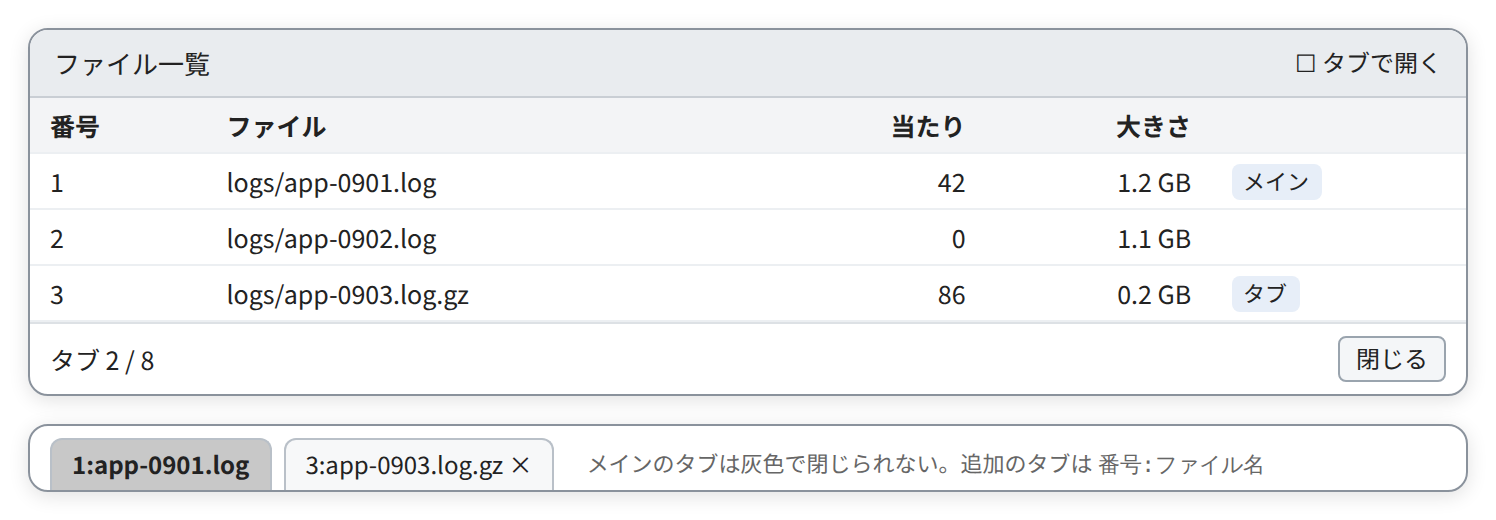
- 行をダブルクリック/Enter で開きます。行を右クリックすると、ファイルの操作の窓が出ます(1章。v1.9.0 から)。
- 開く先(右上。[メイン][タブ][アプリ]。選んだものは覚えます。v1.9.0 から[アプリ]が加わりました)
- メイン(既定):メインの中身をそのファイルに差し替え、先頭を出す
- タブ:追加のタブで開く。タブ名は
3:ファイル名 - アプリ:元のファイルを、拡張子に合ったアプリで開く(.pdf なら PDF のアプリ、.docx なら Word など。どのアプリかは OS の設定で決まります)。UwView のタブは増えません。元のファイルが見つからないときは、一覧の下に知らせます
- タブは最大 8 個(メイン 1 + 追加 7)。8 個あるときは開かずに「タブは 8 個までです(メイン+7)。どれかを閉じてから開いてください」。古いタブを勝手に閉じることはありません。この上限は、この一覧から開くタブだけに数えます(「ファイル → 開く」のタブは数えません)。
- 既に開いているファイルは、そのタブに切り替えるだけです(同じファイルを2つ開かない)。
- メインのタブは閉じられません(×が出ません)。結果の窓とファイル一覧のもとになっているためです。
- メインのタブは灰色です。追加のタブと見分けられます(1.7.3.4 から)。
- タブ名が 27 文字を越えると、末尾を
...にして 27 文字に縮めます。タブにマウスを重ねると、切らないファイル名(2 行目は場所)が出ます。 - 検索結果のダブルクリックは、開く先に関係なくメインで開きます(7章)。
10. 色分けハイライタ
検索とは別に、決めた語や式を常に色分けして表示します(ERROR は赤、WARN は黄、など)。
管理画面(ツールバーのハイライタ)
| 部品 | 意味 |
|---|---|
| 規則を追加(+)/プリセット | 規則を足す。プリセットは7種:汎用ログレベル、syslog / Linux、Web access (HTTP)、JSON ログ、GeoJSON、KML、GNSS NMEA |
| 規則の列 | ▲▼(優先順。上ほど優先)、有効、✕、色見本、パターン、正規表現、Aa(大小無視)、行全体(行全体を塗る)、文字色・背景色 |
| 読込(再読み込み)・エクスポート…(上矢印)・インポート…(下矢印) | 規則のセットを切り替える/ファイル(.uwvhl)に書く・読む |
| 保存 | 名前を付けて保存して閉じる |
| 設定(チェック) | 今の名前で確定して閉じる |
| 閉じる | 変更を捨てて閉じる |
- ( )の中はボタンのアイコンです。名前はマウスを乗せると出ます。
- 色は 8〜12 色までにするのがおすすめです(多いと見分けにくい)。
- セットはタブごとに選べます。
- 検索の黄色は、ハイライタの色より優先されます。
ダークのとき(v1.9.0 から。17章)
- プリセットの淡い色(赤・橙・緑・青・灰・紫・水色)は、暗い背景で読める色に替えて描きます。規則に入っている色の値は変わりません(ライトに戻すと元の色です)。
- 自分で決めた色は変えません。明るい背景色だけを決めた規則は、ダークでも文字を黒で描きます。
- 文字と背景の明るさの差が小さく、暗い背景で読みにくい規則には、規則の一覧に ⚠ が付きます(マウスを乗せると理由が出ます)。文字色か背景色を変えると消えます。
クイック着色(行モードのとき)
- 本文の語をダブルクリックすると語を選びます(もう一度で記号まで広げ、3回目で解除)。
- 右クリックで小さな窓:コピー(アイコン)、10色の見本、色を消す(アイコン)、管理…(パレットのアイコン)。色を選ぶとその語が着色されます。
11. ブックマーク・末尾追従・お気に入り・外でファイルが変わったとき
| 機能 | 使い方 |
|---|---|
| ブックマーク | 画面の先頭の行に付ける/外す。行番号欄の左端とミニマップに青い印。◀▶ ボタン([ ])で前後のブックマークへ。Ctrl(Cmd)+B で付ける・外す。ファイルごとに覚えて、同じファイルを開くと戻ります(1.7.3.6 から) |
| まとめて付ける(v1.9.0 から) | 本文で行の範囲を選んで(12章)Ctrl(Cmd)+B を押すと、選んだ行すべてに付けます。全部に付いていれば全部外します。一度に 10 万行まで |
| 結果一覧に出す(v1.9.0 から) | 結果一覧にヒットと混ぜて出し、一覧の Delete で外せます(6章) |
| 末尾追従 | オン・オフは Ctrl(Cmd)+Shift+F でも。オンにすると末尾へ移り、1秒ごとに追記を見て、増えたら末尾へ送る(tail -F と同じ)。v1.9.0 から、切り詰め・作り直し・ローテーション・削除にもついていきます(下の「外でファイルが変わったとき」) |
| お気に入り | ハートのアイコンで今のファイルを登録/解除。スタート画面に出る |
ブックマークを残す(1.7.3.6 から)
- ファイルごとに自動で覚え、同じファイルを開くと戻ります(前回の復元をしなくても戻ります)。
- 追記されただけのファイルなら戻ります。中身が変わっていたら(先頭が変わった・作り直された等)戻さず、「◯◯ は前回から変わっているので、ブックマークを戻しませんでした」と出ます。
- ブックマークを全部外すと、そのファイルの記録も消えます。覚えるのは最近の 500 ファイルまでです。
- ファイルメニュー「ブックマークを書き出す…」:
名前-bookmarks.txtに「行番号本文」で書き出します。行番号を数え終わってから使えます(途中なら案内が出ます)。
外でファイルが変わったとき(v1.9.0 から)
開いているファイルを、ほかのプログラムが切り詰めたり、作り直したり、消したりしても落ちません。タブごとに1秒ごとに見張って、次のように知らせます。
| 起きたこと | 例 | 末尾追従がオフのときの帯 |
|---|---|---|
| 切り詰め | : > app.log・truncate |
「app.log が切り詰められました」 |
| 作り直し(先頭や中身が変わった) | 別の内容で上書き | 「app.log が作り直されました」 |
| ローテーション | mv app.log app.log.1 のあと新しい app.log ができた |
「app.log は、同じ名前の別のファイルに置き換わりました(ローテーション)」 |
| 削除 | rm app.log |
「app.log が消されました」 |
末尾追従がオフのとき
- 本文の上に黄色い帯が出ます。帯の[読み直す](F5 と同じ)で今の中身を開き直し、[×]で帯を閉じます。
- 読み直すまでは前の内容が見えます。無くなった所は空で出ます。
- 消されたときは[読み直す]が出ません。同じ名前のファイルができると、帯が「置き換わりました」に変わり、[読み直す]が出ます。
末尾追従がオンのとき(tail -F と同じく、自分でついていきます)
| 起きたこと | 動き |
|---|---|
| 切り詰め・作り直し | 自分で読み直して末尾へ移り、追従を続けます。帯に「app.log が切り詰められたので読み直しました」(作り直しも同じ形)が4秒出ます |
| ローテーション | 同じ名前の新しいファイルを開き直して追従を続けます。帯に「新しい app.log を開き直して追従しています」が4秒出ます |
| 削除 | 「app.log が消されました。同じ名前のファイルができたら開き直して追従します」と出して待ち、できたら開き直します |
- 検索していたときは、読み直すと結果一覧が空になり、「ファイルが読み直されたので、検索し直してください」と出ます。
- 読み直したときのブックマークは、F5 と同じ決まりで戻します(中身が変わっていれば戻しません)。
- 裏のタブは、表に出したときに知らせる(読み直す)ようにします。
- 複数ファイルの結果のタブ(7章)は、F5 と同じく読み直しません(帯だけ出ます)。
12. 選択・コピー・保存
本文(行モードのとき)
- 左ドラッグで行の範囲を選ぶ(端に行くと自動でスクロール)。クリックか Esc で解除。
- Ctrl(Cmd)+C でコピー。右クリックで「コピー」「ファイルに保存…」。
- 10 万行を超えるコピーは、自動でファイル保存に切り替わります。
- ステータスに「選択 n 行」と出ます。
結果一覧:6章。
13. 圧縮ファイル・Word・Excel・PDF
Word・Excel・PDF(v1.9.0 から)
.docx(.docm)・.xlsx(.xlsm)・.pdf を開くと、文字を取り出して開きます(「文字を取り出して開きます」と進み具合が出ます)。
| 形式 | 1 行の中身 |
|---|---|
| Word | 段落を 1 行ずつ。表は 1 行を、セルをタブでつないで 1 行。本文のあとに [脚注] …・[コメント] …。ヘッダー・フッターは出さない |
| Excel | シート名!行番号<TAB>セル<TAB>…(画面に見えている値。日付は 2025/1/21、金額は 1,234,567円 のように) |
## page N のあとに、そのページの文字を読む順に(2 段組は左の段から) |
- 取り出した文字は一時フォルダーに置きます(元のファイルの隣には何も作りません)。元のファイルが変わっていなければ、次からはすぐ開きます。
- ステータスバーのファイル名と「ファイルの操作」(1章)は、元のファイルを指します([アプリ]で Word・Excel・PDF そのものを開けます)。
- 元の形式には書き戻しません(読んで探すだけです。取り出した文字の保存・コピーはできます)。
- 開けないもの:古い形式(.doc・.xls)・パスワード付き・文字の無い PDF(画像だけ。OCR はしません)・壊れたもの。理由を知らせます。
- コマンドの uvf も、同じ取り出し方で探します(
uvf report.docx 語・uvf '*.docx,*.pdf' 語。Excel の元の値で探すなら--raw)。行番号は画面と同じです(uvf コマンド操作マニュアル)。
圧縮ファイル
gz・bz2・xz・lzma・zstd のファイルを開くと、開き方を聞きます。
| 選択肢 | 動き |
|---|---|
| テキストに展開して開く | 同じフォルダーに展開してから開く(gunzip と同じ結果) |
| .uwvz に変換して開く(Pro) | UwView Pro の機能です(選べません) |
| やめる | 開かない |
- 展開済みのファイルがあれば「それを開く/展開し直す」を聞きます。
- 空き容量が足りなそうなら(圧縮の約4倍が目安)「続ける/やめる」を聞きます。
- 展開中は進み具合と「中止」が出ます。
- zip は開けません(展開してから開いてください)。tar・二重圧縮なども理由を示して断ります(ファイルが壊れているとは限らないので、消さないでください)。
- コマンドの uvf は、これらを展開せずにそのまま検索できます(uvf コマンド操作マニュアル 6章)。
14. 文字コード・言語
- 文字コード(ツールバー):自動判定・UTF-8・UTF-8 (BOM)・Shift-JIS・EUC-JP・UTF-16LE・UTF-16BE。切り替えても索引は作り直しません。ステータスに「(自動: 判定した名前)」か「(手動)」が出ます。タブごとに覚えます。
- 言語(ツールバー):日本語/English。覚えます。最初は OS の言語に従います。
15. uvf をコンソールで使えるようにする(コマンドライン設定)
メニュー「ヘルプ → コマンドライン設定…」で、コンソールから uvf と打てるようにします。
| OS | 動き |
|---|---|
| Windows | ユーザーの PATH に追加(管理者権限は不要) |
| Mac・Linux | /usr/local/bin にリンクを作る(管理者のパスワードを聞かれることがあります)。Linux で権限が無ければ ~/.local/bin |
登録済みなら「登録し直す/解除する」。ディスクイメージ(dmg)から直接起動しているときは、先にアプリケーションフォルダーへ入れるよう案内します。
16. キー操作・マウス操作の一覧
本文
| 操作 | 動き |
|---|---|
| ↑ ↓ / PageUp PageDown | 1行/1画面 |
| ← → / Home | 横に1文字/左端へ |
| Ctrl(Cmd)+Home / End | 先頭/末尾 |
| ホイール / Shift+ホイール | 3行ずつ/横スクロール |
| 左ドラッグ | 行の範囲を選ぶ |
| Ctrl(Cmd)+C / Esc | コピー/選択の解除 |
| ダブルクリック | 語を選ぶ(クイック着色) |
| 右クリック | 着色の窓、または選択のメニュー |
結果一覧・ファイル一覧
| 操作 | 動き |
|---|---|
| ダブルクリック / Enter | その行へ移る/そのファイルを開く |
| ↑ ↓ PageUp PageDown(+Shift) | 移る(Shift で選択を広げる) |
| Ctrl(Cmd)+A / C | 全部選ぶ/コピー |
そのほか:検索欄の Enter で検索、ジャンプ欄の Enter で移動、ミニマップのクリック・ドラッグで移動、タブ列のホイールで横送り。
ショートカット(1.7.3.6 から。Mac は Ctrl を Cmd に読み替えます)
| キー | 動き |
|---|---|
| Ctrl+F | 検索欄へ移る(文字を全部選ぶ) |
| F3 / Shift+F3 | 次のヒット/前のヒット(Mac は Cmd+G / Cmd+Shift+G も) |
| Ctrl+L | ジャンプ欄へ移る。ジャンプ欄で Enter を押すと移る |
Ctrl+B / [ ・ ] |
ブックマークを付ける・外す(行の範囲を選んでいれば全部。v1.9.0 から)/前・次のブックマークへ |
| Ctrl+Shift+F | 末尾追従のオン・オフ |
| Ctrl+Shift+K | 「コマンドライン」ダイアログを開く(8章) |
| F5 | ファイルを読み直す(同じ位置・同じタブの並びで開き直す。覚えているブックマークは戻る) |
| Esc | 検索欄・ジャンプ欄から本文へ戻る |
| Ctrl+, | 設定の画面を開く(17章。v1.9.0 から) |
| Ctrl++ / Ctrl+- / Ctrl+0 | 文字を大きく/小さく/既定の大きさに戻す(本文と結果一覧。v1.9.0 から)。Ctrl+ホイールでも |
| Delete(結果一覧で) | 選んだ行のブックマークを外す(6章。v1.9.0 から) |
- 検索欄・ジャンプ欄に文字を打っている間は、
[]は文字として入ります。 - 複数ファイルの結果のタブ(
uvf -open)は F5 で読み直しません(「このタブは読み直せません」と出ます)。 - v1.9.0 から、キーの割り当てを変えられます。vi・less 風(
jkgGnNなど)のひな形もあります(17章)。上の表は[標準]の割り当てです。
17. 設定の画面(キー・表示)と設定の保存
v1.9.0 から、設定の画面があります。
| OS | 開き方 |
|---|---|
| Windows・Linux | メニュー「ツール → 設定…」(Ctrl+,) |
| Mac | アプリ名メニューの「設定…」(Cmd+,) |
タブは「キー」と「表示」の2つです。変えたものはすぐに効き、自動で覚えます。
キー(キーの割り当て)
| 部品 | 意味 |
|---|---|
| ひな形:[標準][vi・less 風] | 割り当てをまとめて入れ替える(下の表) |
| 一覧 | 操作・今のキー・既定のキー([標準]の割り当て)・[戻す](その操作を既定に)・[消す](キーを外す) |
| 下の欄 | 一覧で操作を選ぶと、ここで新しいキーを待ちます。押したキーがその操作に付きます |
| [全部を既定に戻す] | 全部の操作を既定に戻す([標準]を選んだのと同じ) |
| [書き出す…]/[読み込む…] | 割り当てを .uwvkeys のファイルに書く/読む。別の機械へ持っていけます(Mac と Windows・Linux の間でも。Ctrl と Cmd は読み替えます) |
キーを付ける
- 一覧で操作を選びます。
- 付けたいキーを押します。1つの操作に2つまで付けられます。2つ付いているときに押すと、2つ目と入れ替わります。Esc でやめます。
-
そのキーがほかの操作に付いていたら、その場で聞きます:[「選んだ操作」に付け替える](前の操作からは外れます)/[「前の操作」のままにする]。
-
数字は「何行」の前置き(
5jで5行下・120gで120行目)に使うので、付けられません。 - 検索欄・ジャンプ欄など文字を入れる欄にいる間は、文字1つのキー(
jk[など)は文字として入ります。Ctrl 付きのキー・F キー・Esc は効きます。
ひな形
- [標準]:これまでと同じ割り当て(16章の表)。下の新しい操作も一覧に出ますが、キーは付いていません(自分で付けられます)。
- [vi・less 風]:[標準]に、次のキーを足したものです。
| キー | 操作 |
|---|---|
j / k |
1行下/上(数字を前に打つと N 行。5j で5行下) |
h / l |
左/右へ横に動かす |
^ / $ |
行の左端/右端へ |
g / G |
先頭へ(数字を前に打つとその行へ。120g で120行目)/末尾へ |
n / N |
次のヒット/前のヒット(Mac では Cmd+G・Cmd+Shift+G の代わりに付きます) |
* / # |
選んだ語(ダブルクリックで選ぶ)の次/前を探す |
m |
ブックマークを付ける・外す(行の範囲を選んでいれば全部) |
f |
末尾追従のオン・オフ |
v |
結果一覧の切り替え([ヒット+ブックマーク]→[ブックマークだけ]→[ヒットだけ]。6章) |
+ / - |
結果一覧の窓を大きく/小さく |
| Ctrl+Shift+O | 開いているファイルを選ぶ小さな窓(名前の一部を打って絞り、Enter で移る・Esc で閉じる) |
表示(フォント・テーマ)
| 部品 | 意味 |
|---|---|
| テーマ:[OS に合わせる][ライト][ダーク] | 既定は[OS に合わせる]。OS の明るい・暗いの切り替えに、その場でついていきます |
| 本文のフォント | 等幅のフォントが上に並びます。「既定」は Cascadia Mono・Menlo・Consolas など |
| 大きさ | 6〜48。結果一覧は本文より2小さく出ます。行の高さはフォントに合わせて変わります |
| [フォントを既定に戻す] | フォントと大きさを既定に戻す |
- 本文や結果一覧の上で Ctrl(Cmd)+ホイール、Ctrl++ / Ctrl+-でも大きさを変えられます。Ctrl+0 で既定の大きさに戻ります。本文と結果一覧が一緒に変わります。
- ダークでは、窓・本文・結果一覧・ミニマップ(ヒットの橙・ブックマークの青・今の位置の帯)・ツールバーのアイコン・ダイアログ・帯が暗い色になります。ハイライタの色は10章。
設定の保存
次のものは自動で覚えます(<ユーザーのアプリデータ>/UwView/settings.json)。
言語・ハイライタのセット・検索履歴(50件)・定義済みフィルタ・前回のファイルと位置・最近使ったファイル(15件)・お気に入り・ファイル一覧の開く先・「コマンドライン」の基準フォルダーと履歴(50組)・結果一覧の切り替え・キーの割り当て([標準]と違うものだけ)・テーマ・フォントと大きさ
18. 制限と注意
- 1行の表示は 8,192 文字まで。
- 改行は LF と CRLF。CR だけの改行には完全には対応していません。UTF-16 は行の区切りが厳密ではありません。
- Shift-JIS の文字列検索で、まれに文字の境目をまたいだヒットが出ます(正規表現なら出ません)。
- zip は開けません。画面の検索欄は1ファイルずつです(複数ファイルは「コマンドライン」〈8章〉か uvf から)。
- 外で変わったファイルを読み直すと、検索の結果は自動では更新しません(検索し直してください。11章)。
- Word・Excel・PDF は読んで探すだけです。古い形式(.doc・.xls)・パスワード付き・文字の無い PDF は開けません(13章)。
19. ブラウザ版の違い
- 最初に案内が出ます(目安 3GB・1億行まで、索引を作っている間はスクロールバーが使えない、など)。OK で閉じます。案内の「デスクトップ版を入手」(下矢印)・「UwView Pro を見る」(別の画面で開く)はアイコンです。
- メニューとバージョン情報はありません。結果一覧・ハイライタは画面の上に重ねて出ます。
- 使えないもの:パスを指定して開く、末尾追従、お気に入り、前回の復元、圧縮ファイルの確認、複数ファイルの結果とファイル一覧、ドラッグ&ドロップ、「コマンドライン」(8章)、設定の画面(17章)。
- テーマは OS に合わせるだけです(ダークの OS ではダークになります)。
- 設定は保存されません。
関連
- UwView Pro 操作ガイド(有料版の画面。索引・多段の絞り込み・集計・編集)
- uvf コマンド操作マニュアル(無料版の CLI)・uvp コマンド操作マニュアル(Pro の CLI)
- ダウンロード・ヘルプ・お問い合わせ
- GitHub の原本(同じ内容・PDF あり):UwView 操作マニュアル・PDF
- リリースノート:v1.9.0「Full Spectrum」・前の版 v1.8.1.9「Finder Scope」